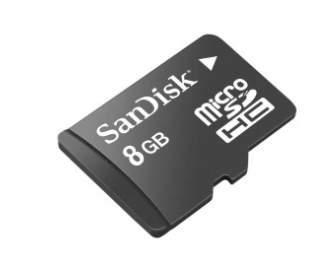
Necesitarás:
- Lector de tarjetas
- Micro SD con el adaptador estándar de la tarjeta SD
Pasos a seguir:
1
Inserte su tarjeta Micro SD en el adaptador de tarjeta SD, que puede venir incluido con su tarjeta Micro SD. Asegúrese de que el cierre deslizante del lado del adaptador esté lejos de la posición "bloqueada". De lo contrario, no podrá escribir en la tarjeta.
2
Inserte la tarjeta SD en el lector de tarjetas. Si el lector de tarjetas es externo y USB, insértelo en un puerto USB de su ordenador. Windows 7 reconocerá automáticamente la tarjeta. Si no aparece, abra el Explorador de archivos y localice la unidad de la tarjeta en la lista de dispositivos.
3
Haga clic en "Abrir carpeta para ver archivos" en la ventana "Reproducción automática" del Explorador de Windows. Como alternativa, mantenga pulsada la tecla "Windows" y presione "E".
4
Navegue hasta la carpeta de música y resalte los archivos de música que desea copiar. Para seleccionar varios archivos, mantenga pulsada la tecla "Ctrl" mientras hace clic en ellos. Revise la selección para confirmar que incluye todos los archivos que desea transferir.
5
Mantenga pulsada la tecla "Ctrl" y pulse "C" para marcar los archivos para copiar.
6
Haga clic en la letra de unidad de la tarjeta Micro SD para acceder a la tarjeta. La letra de unidad es la que vio inicialmente si seleccionó "Abrir carpeta para ver archivos" en la ventana "Reproducción automática".
7
Mantenga pulsada la tecla "Ctrl" y pulse "V" para comenzar a copiar los archivos seleccionados. Dependiendo de la cantidad de archivos, esto puede tardar varios minutos. Windows 7 muestra una ventana de progreso para indicarle cuándo termina la copia. Espere a que finalice la transferencia antes de retirar la tarjeta. Después, expúlsela desde Windows para evitar interrumpir la escritura de los archivos.
Si deseas leer más artículos parecidos a Cómo poner música en tarjetas micro SD, te recomendamos que entres en nuestra categoría de Ordenadores.
Referencias
- Free up drive space in Windows (Microsoft Support)