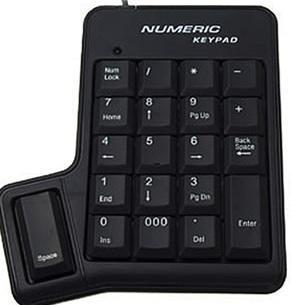
Necesitarás:
- Ratón o trackpad
- Teclado
Pasos a seguir:
1
Encienda el ordenador e inicie la sesión. Haga clic en el logotipo de Apple, en la esquina superior izquierda, y luego en "Preferencias del Sistema".

2
Haga clic en el icono llamado "Acceso Universal" y, después, en la pestaña "Ratón y trackpad".

3
Active la opción "Teclas para el ratón" y cierre la ventana de Preferencias del Sistema. Esto activará el teclado numérico. El nombre exacto de la opción puede variar ligeramente según la versión de Mac OS X, pero se encuentra en los ajustes de accesibilidad.
4
Use el teclado numérico para replicar el ratón. La tecla "8" mueve el cursor hacia arriba, la tecla "2" lo mueve hacia abajo y las teclas "4" y "6" lo desplazan hacia la izquierda y la derecha, respectivamente. La tecla "5" registra un clic del ratón, mientras que "0" mantiene pulsado el botón y "." lo suelta. Las teclas "7", "9", "1" y "3" mueven el cursor en diagonal. Pruebe cada tecla poco a poco para acostumbrarse a la dirección y la velocidad del movimiento.
5
Desconecte el ratón (o simplemente deje de utilizar el trackpad) cuando se haya familiarizado con los movimientos del teclado.
Si deseas leer más artículos parecidos a Cómo utilizar un teclado numérico como un ratón en Mac, te recomendamos que entres en nuestra categoría de Ordenadores.
Consejos
- En los ordenadores portátiles y teclados que no tienen un teclado numérico de 10 teclas, puede utilizar la función de bloqueo numérico para replicarlo. Pulse la tecla "Num Lock" y utilice las teclas secundarias correspondientes para mover el ratón. Las funciones secundarias suelen aparecer debajo de las principales en las teclas "7", "8", "9", "U", "I", "O", "J", "K", "L" y "M"; la distribución puede variar según el teclado. Para escribir normalmente, pulse de nuevo la tecla "Num Lock".
Referencias
- Si un teclado numérico no funciona en la Mac (Apple)