Cómo agregar iconos de escritorio en Mac

Por Maria Martínez. Actualizado: 14 noviembre 2026

¿Ya nos sigues?
Márcanos como medio preferente
También te puede interesar: Cómo organizar los iconos del escritorio
Pasos a seguir:
1
Seleccione "Archivo" en la barra de menú superior y, a continuación, "Nueva carpeta" para crear una carpeta y un icono en el escritorio. Alternativamente, también puede utilizar el atajo de teclado "Comando", "Shift" y "N" para crear una nueva carpeta. Arrastre y suelte elementos en el icono para añadirlos a su carpeta. Si la opción no aparece, compruebe que Finder está activo y que el escritorio está seleccionado.

2
Seleccione cualquier elemento de su Mac en una ventana del Finder, arrástrelo y suéltelo en el escritorio para crear un icono en él. Esto también trasladará el elemento de su ubicación original.

3
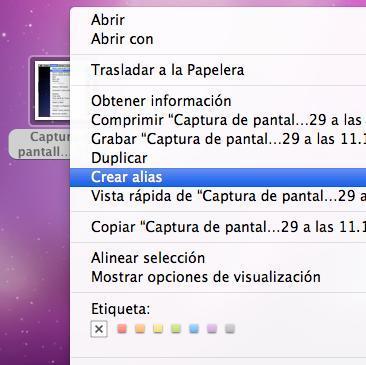
Seleccione cualquier elemento de su Mac en una ventana del Finder y, a continuación, seleccione "Archivo" en la barra superior del menú y "Crear alias". El alias aparecerá junto al elemento original. Puede cambiar el nombre del alias sin modificar el nombre del elemento original.
4
Un alias es un icono que le permite acceder a un elemento sin tener que moverlo de su ubicación original. Arrastre el icono de su alias y colóquelo en el escritorio. Al abrirlo, se accede al elemento original desde su ubicación habitual.

Si deseas leer más artículos parecidos a Cómo agregar iconos de escritorio en Mac, te recomendamos que entres en nuestra categoría de Ordenadores.
Consejos
- También puede utilizar el atajo de teclado "Comando" y "L" para crear un alias de cualquier elemento en Finder.
Referencias
- Crear y eliminar alias en la Mac (Apple)