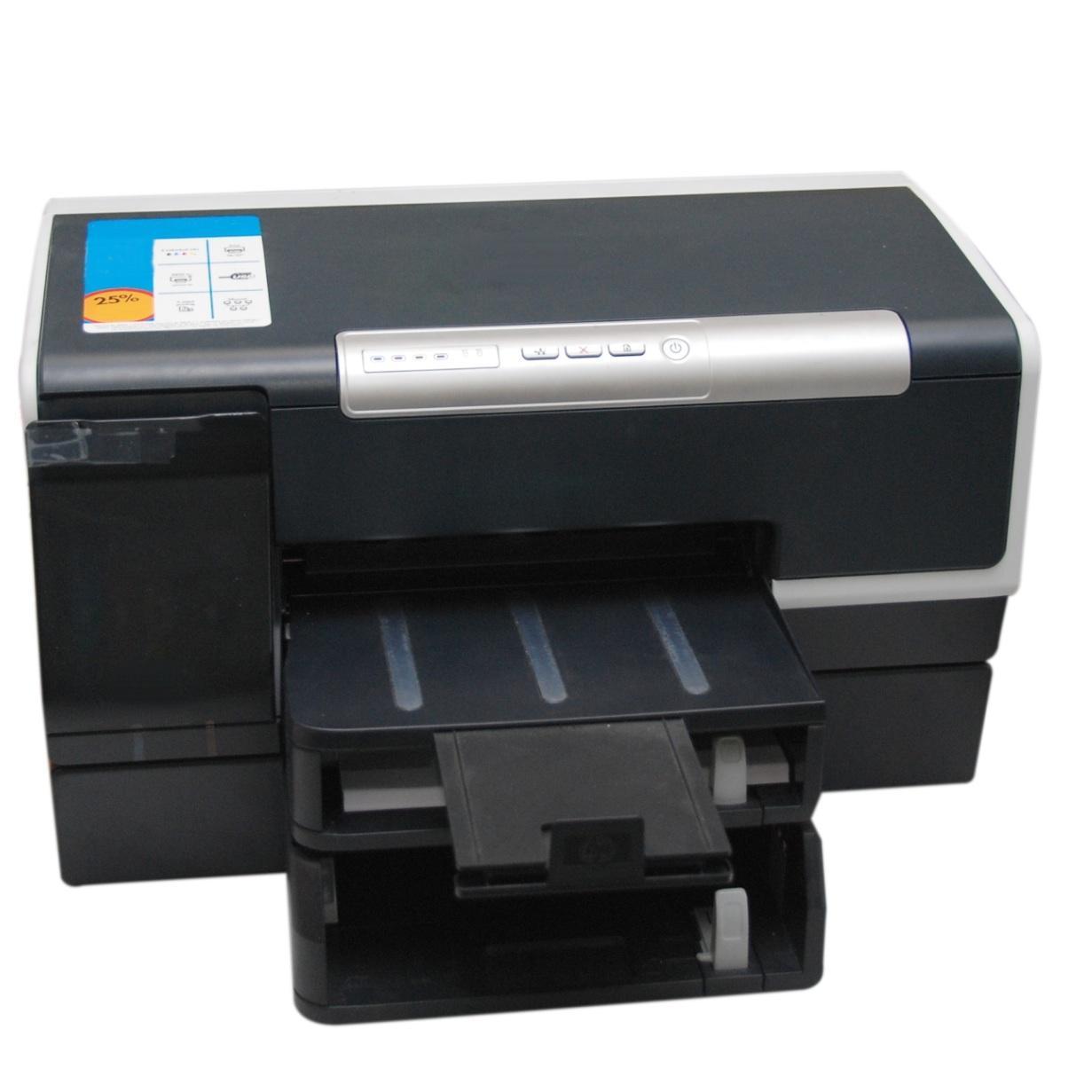
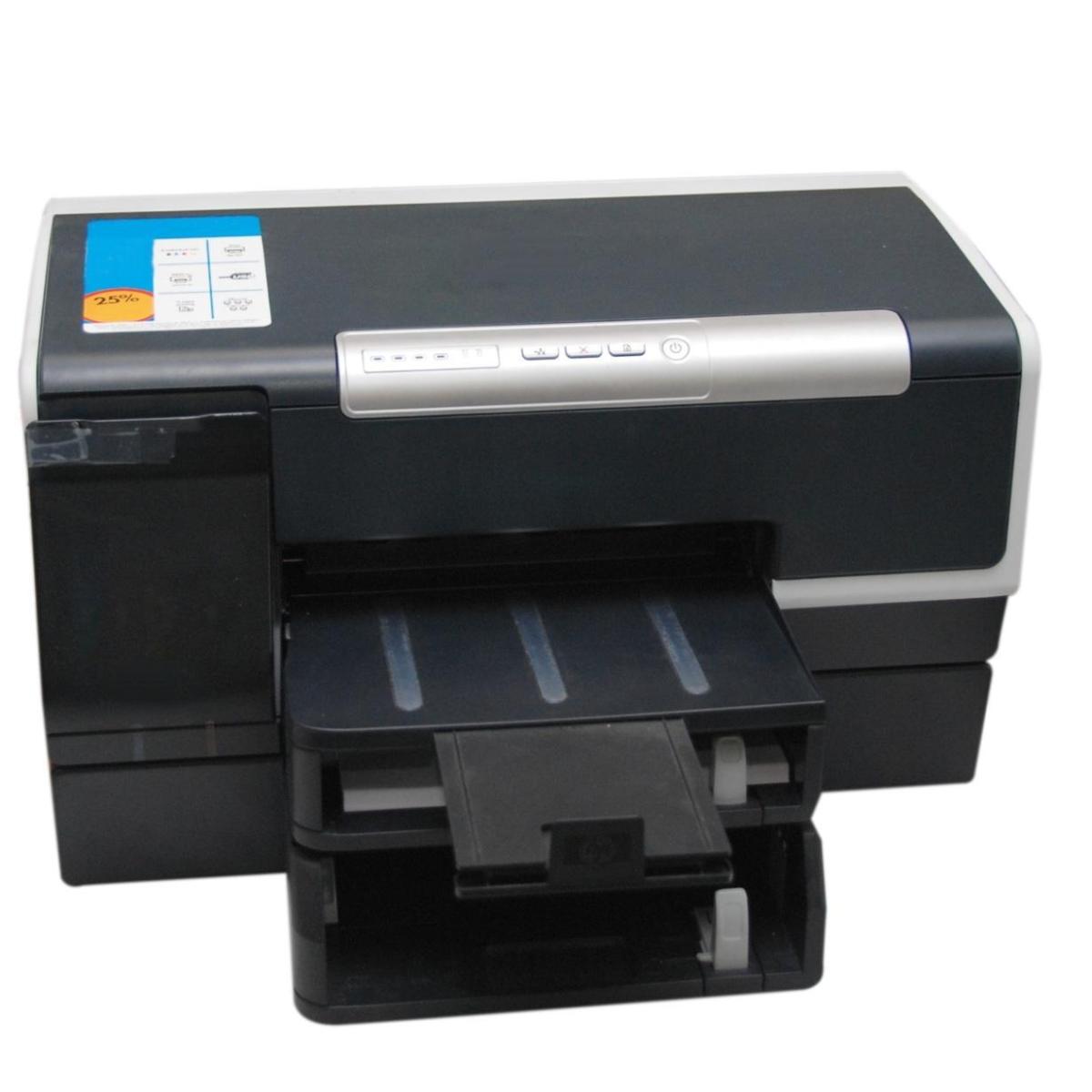
Cómo cambiar una impresora de offline a online

Por Maria Martínez. Actualizado: 4 octubre 2026
¿Ya nos sigues?
Márcanos como medio preferente
Necesitarás:
- Impresora en red o USB
También te puede interesar: Cómo saber si tengo cobertura de fibra óptica
Pasos a seguir:
1
Instrucciones para PC Abra el menú Inicio y haga clic en el icono "Impresoras y faxes". Esto abrirá una ventana con una lista de las impresoras actualmente instaladas en su ordenador. Asegúrese de que su impresora esté conectada correctamente y que no haya problemas de conexión de red que puedan impedir que aparezca en la lista.
2
Haga doble clic en el icono de la impresora que desea cambiar a online. Se abrirá una ventana pop-up donde se detallan todos los trabajos de impresión actuales que tiene en cola la impresora. Aquí puede verificar si hay algún trabajo de impresión atascado que esté impidiendo el funcionamiento normal.
3
Ir a la impresora en la barra de menús de la ventana pop-up y desmarque la opción "Utilizar impresora sin conexión." Esta acción va a cambiar la impresora de offline a online. Si el problema persiste, puede intentar reiniciar tanto la impresora como el ordenador para asegurarse de que todas las configuraciones se actualicen correctamente.
4
Instrucciones para Mac Abra Preferencias del Sistema, haga clic en el icono en el Dock. Asegúrese de que su sistema operativo esté actualizado, ya que las actualizaciones suelen incluir mejoras de compatibilidad para dispositivos como impresoras.
5
Ir al panel de control de impresión y fax en la categoría Hardware. Aquí puede ver todas las impresoras conectadas y asegurarse de que la que desea utilizar esté seleccionada como la impresora predeterminada, lo que puede evitar problemas futuros.
6
Seleccione la impresora que desea seleccionar de la lista en el lado izquierdo de la pantalla. Luego haga clic en la opción "Abrir cola de impresión" botón. Asegúrese de revisar si hay mensajes de error o advertencias que necesiten atención para garantizar un funcionamiento suave.
7
Haga clic en "Reanudar de la impresora" en la parte superior de la ventana de la cola para cambiar la impresora de offline a online. Además, puede considerar verificar el cableado físico y la conexión de red, ya que problemas en estos aspectos pueden causar que la impresora aparezca offline incluso si está configurada correctamente.
Si deseas leer más artículos parecidos a Cómo cambiar una impresora de offline a online, te recomendamos que entres en nuestra categoría de Ordenadores.
Referencias
- Troubleshooting offline printer problems in Windows (Microsoft Support)
- Solve printing problems on Mac (Apple Support)