Cómo hacer mosaicos con fotos online


¿Te gustaría hacer uno de esos bonitos mosaicos de fotos que mucha gente comparte ahora en redes sociales? Seguro que hasta ya sabes qué imágenes quieres juntar y tienes claro qué forma o imagen quieres que resulte. Te falta solo hacerlo. Photoshop te parece demasiado complicado, ¿hay alguna forma más fácil de hacer mosaicos con fotos? ¿Y, a ser posible, sin tener que descargarse ningún programa? Por supuesto. En unComo.com te contamos cómo hacer mosaicos con fotos online.
Pasos a seguir:
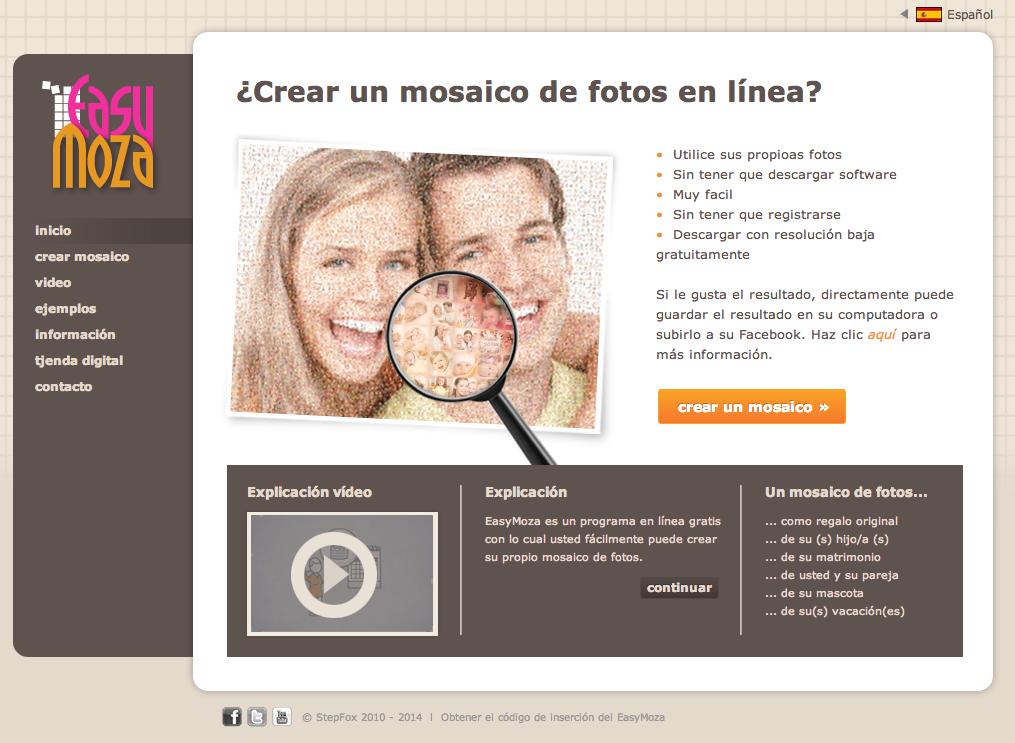
Hay bastantes herramientas online que te permiten crear mosaicos de fotos de forma gratuita. Para este tutorial hemos optado por EasyMoza. Vete a la home de esta web para comenzar.

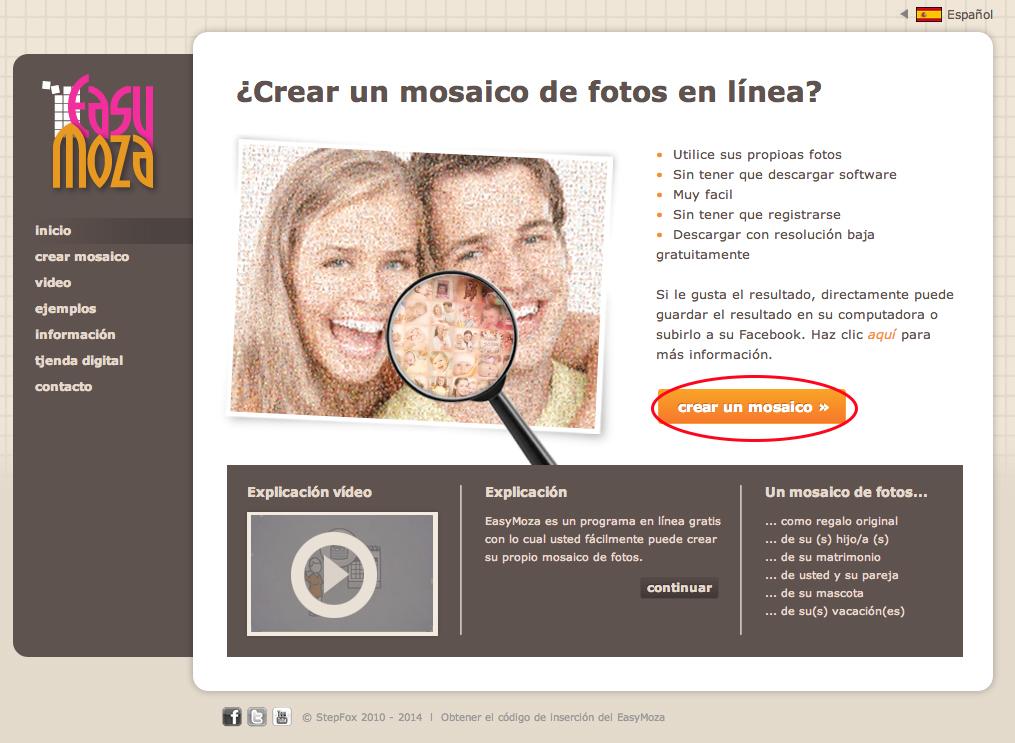
Haz click en "Crear mosaico".

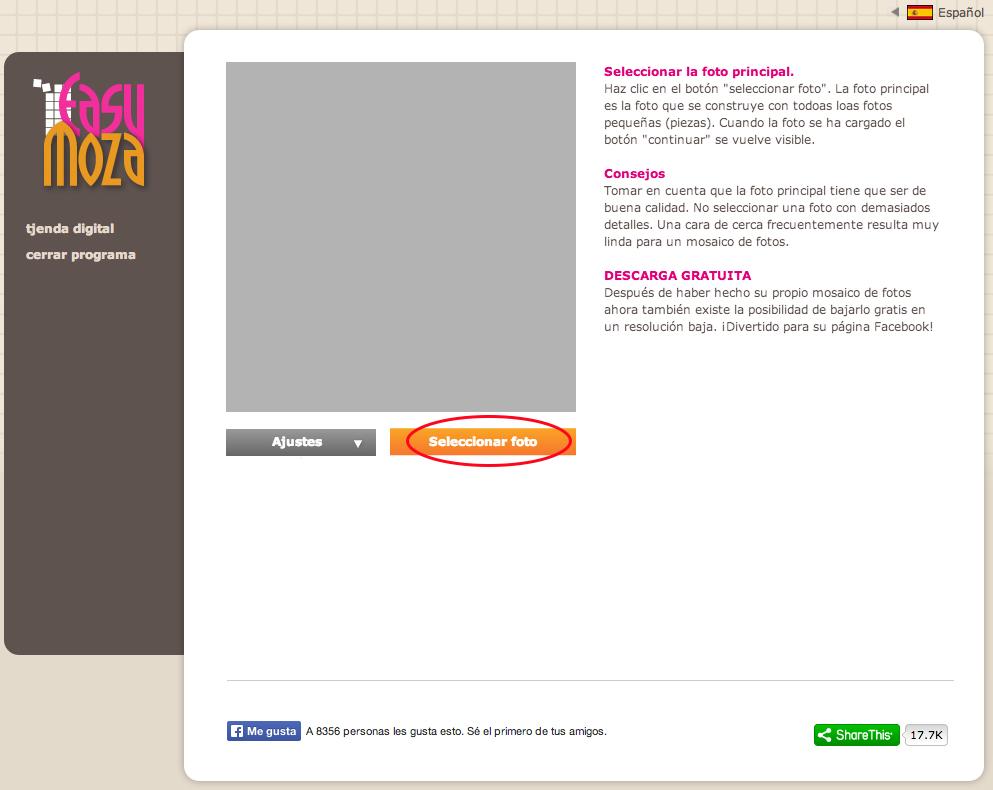
Haz click en "Seleccionar foto". Se abrirá una ventana desde la que puedes escoger la imagen que quieres que formen todas las imágenes pequeñas.

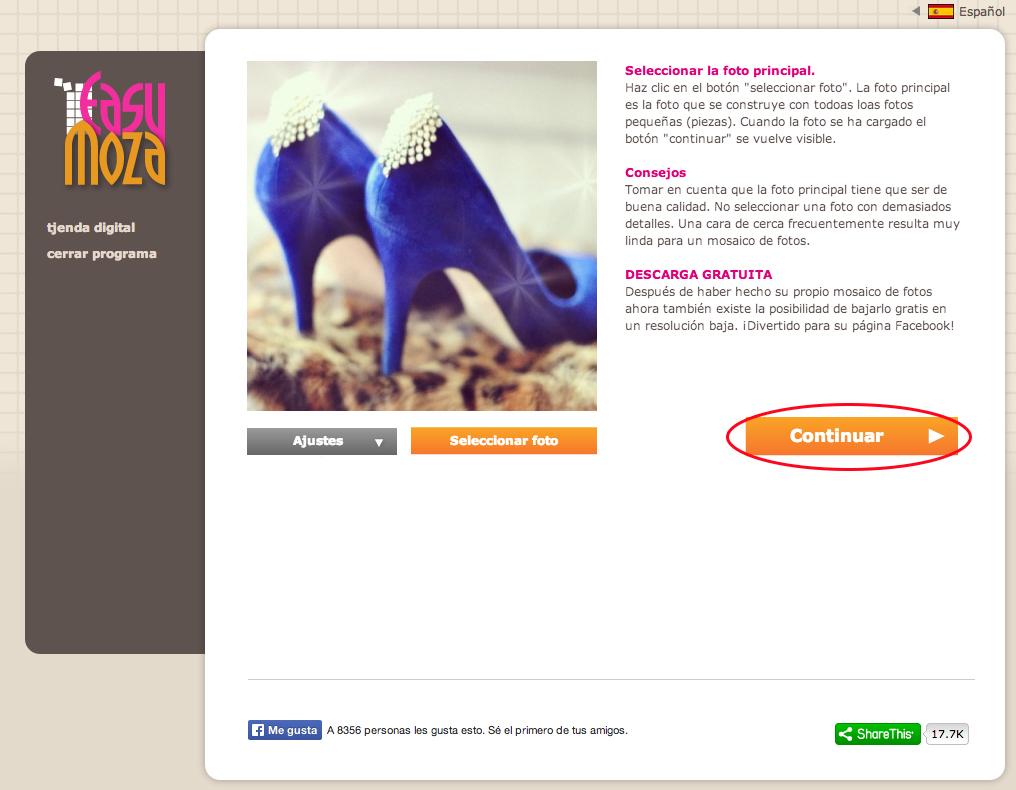
Con la imagen seleccionada, haz click en Continuar.

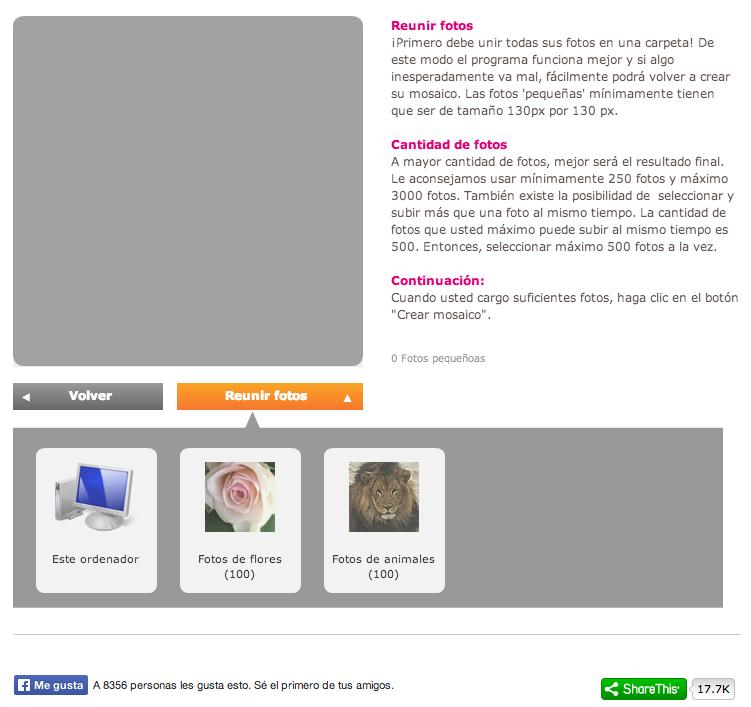
Ahora toca seleccionar las imágenes que quieres que formen el mosaico. Haz click en "Reunir fotos" y ahí escoge si las quieres de tu ordenador -en este caso tendrás que tenerlas todas en una misma carpeta -o las fotos de flores o animales que ellos proponen. Si optas por escoger las fotos de tu ordenador, recuerda coger un mínimo de 250 y un máximo de 3000 imágenes.

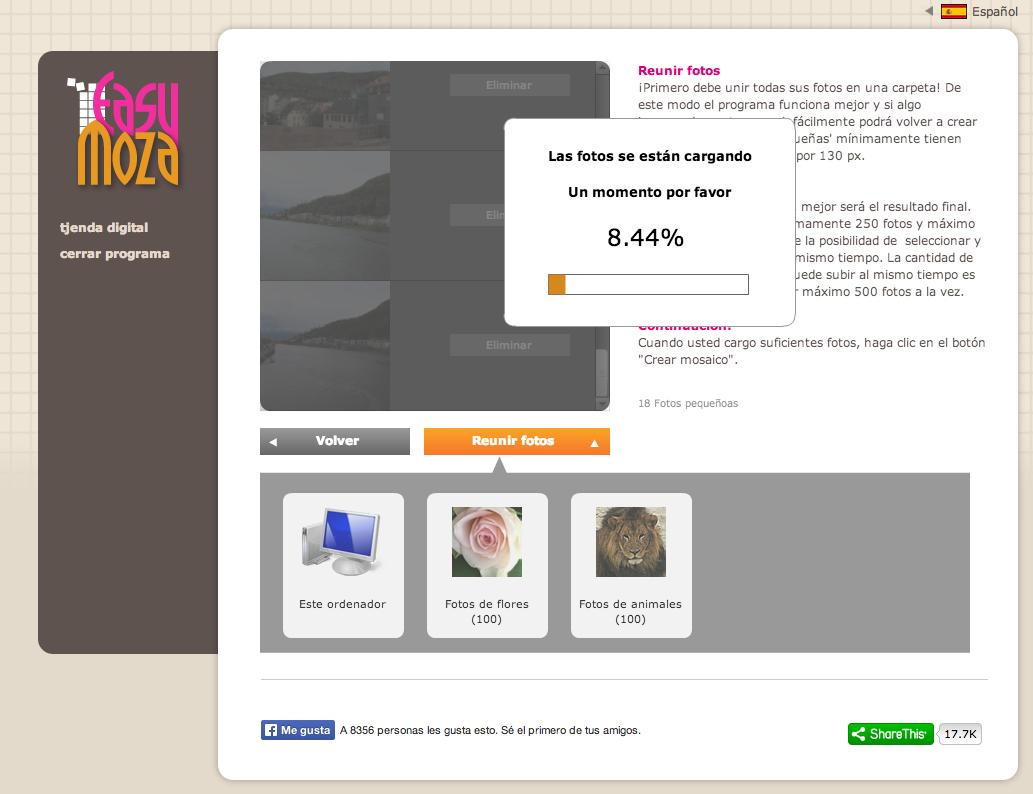
Las fotos se empezarán a cargar en el sistema. ¡Sé paciente! Puede llevar algo de tiempo, dependiendo del número de imágenes seleccionadas.

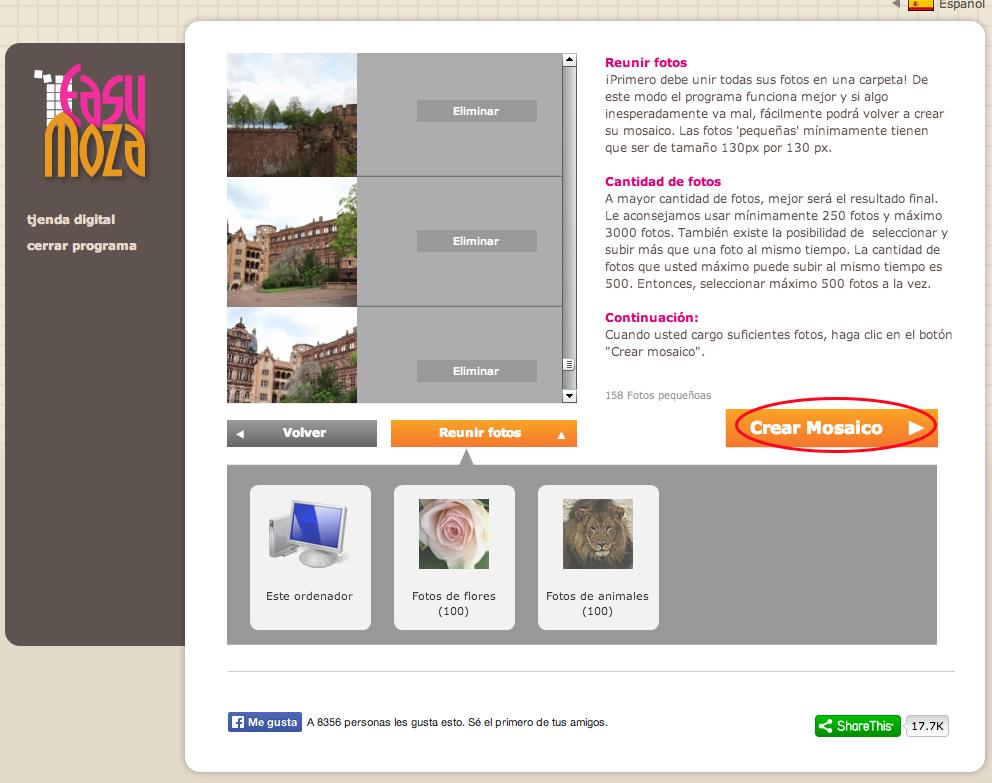
A continuación, puedes repasar las fotos y eliminar las que no quieras. Cuando estés contento con la selección, haz click en Crear mosaico.

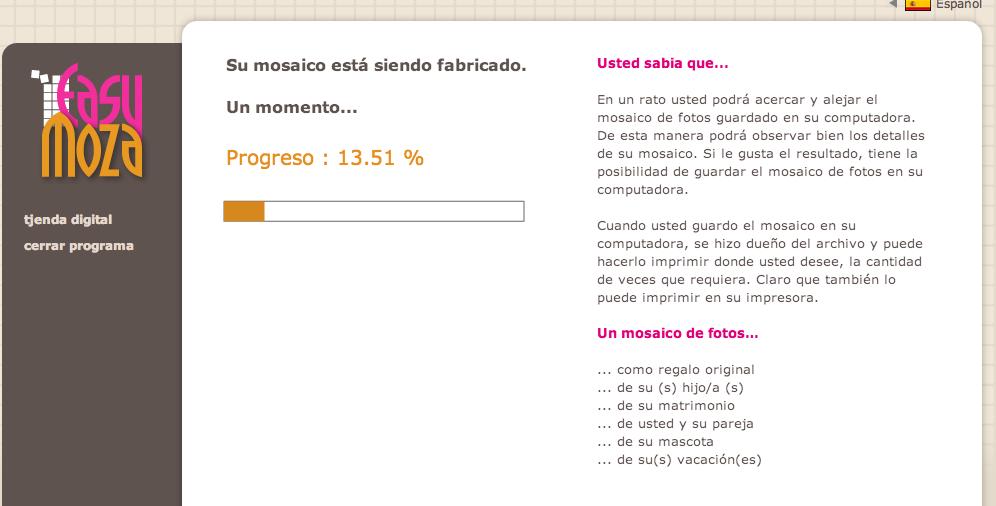
Se iniciará el proceso de creación del mosaico, puede tardar un poco en estar listo.

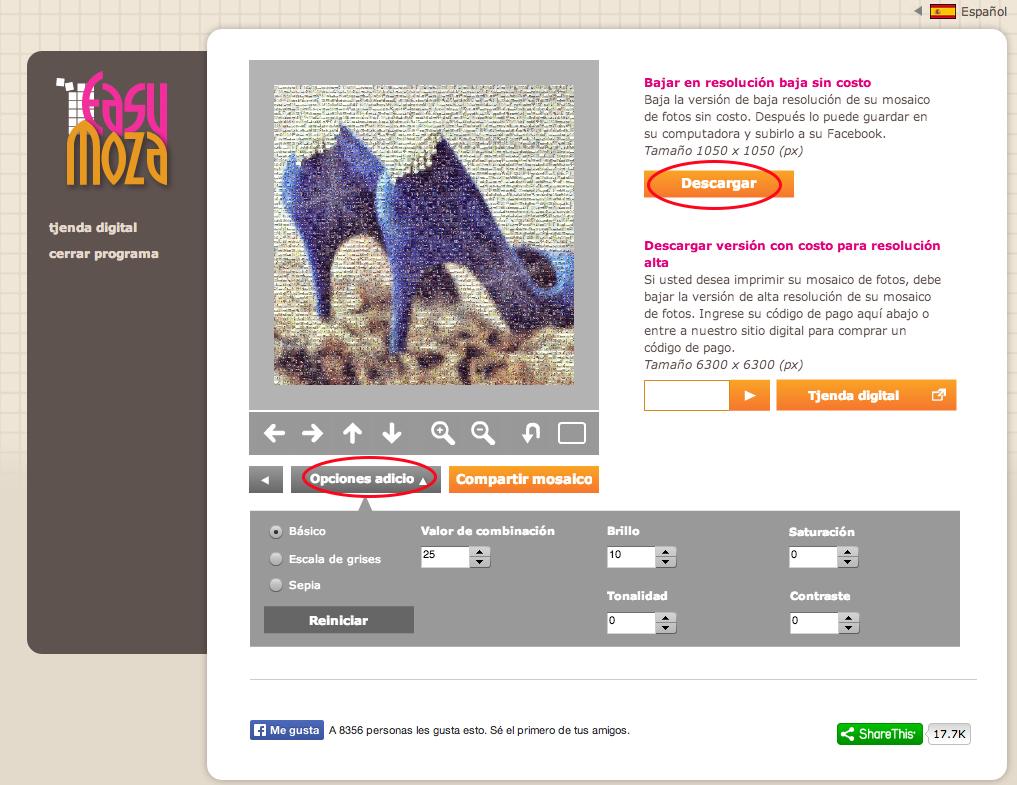
Ya tienes tu mosaico casi listo. En "Opciones adicionales" puedes ajustar algunos elementos como el brillo o el valor de combinación. Cuando hayas acabado, haz click en "Compartir" si quieres compartirlo en redes sociales o en "Descargar". ¡Listo!

Si deseas leer más artículos parecidos a Cómo hacer mosaicos con fotos online, te recomendamos que entres en nuestra categoría de Software.