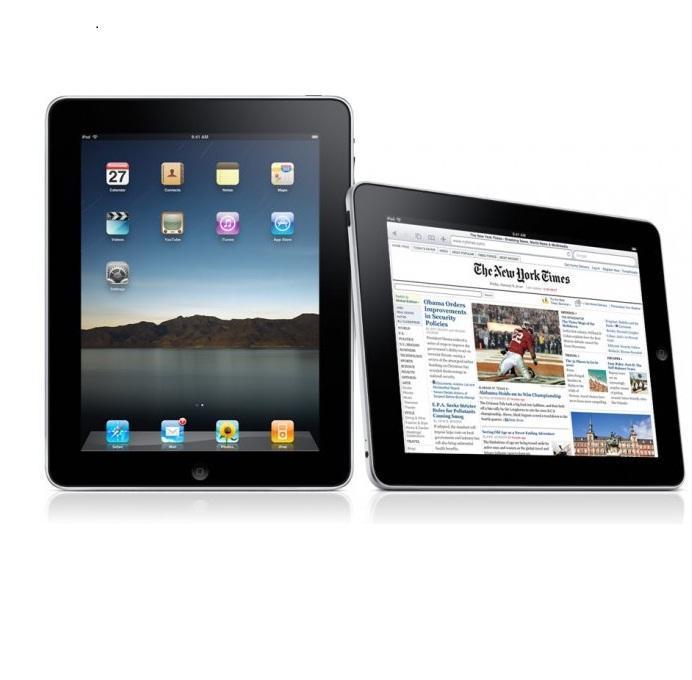
Cómo sincronizar un iPad con varios equipos

Por Maria Martínez. Actualizado: 16 enero 2017

¿Ya nos sigues?
Márcanos como medio preferente
Necesitarás:
- Cable USB de iPad
También te puede interesar: Cómo sincronizar mi iPaq Pocket PC con mi PC
Pasos a seguir:
1
Descargue la última versión de iTunes de Apple e instálelo en todos los equipos que desea sincronizar con el iPad. Los detalles de la instalación se pueden encontrar en la página web de descarga de iTunes.
2
Inicie la aplicación de configuración en el iPad y toque en opción "Store". Tome nota de la cuenta de iTunes del iPad que está utilizando actualmente.
3
Abra iTunes en una de las computadoras y abra la "tienda" del menú en la parte superior de la ventana, seguido de "Autorización de éste equipo."
4
Escriba el nombre de usuario y contraseña de la cuenta de iTunes utilizado por el iPad. A continuación, haga clic en botón "Autorizar". Lo anterior permite el acceso a la computadora a la cuenta de iTunes.
5
Haga clic en la "tienda" en el menú de nuevo en iTunes y selecciona "Registrarse". Introduzca los detalles de la misma cuenta iTunes y haga clic en el botón "Sign In". El equipo está ahora plenamente vinculado a la cuenta del iPad de iTunes.
6
Conecte el iPad al ordenador mediante el cable USB. Será detectado automáticamente por iTunes y una entrada para el iPad será agregada a la sección "DISPOSITIVOS".
7
Seleccione el iPad en iTunes "DISPOSITIVOS" y, a continuación, haga clic en la pestaña "Resumen". Haga clic en el botón "Sync" en la esquina inferior derecha y el iPad se sincronizará con la computadora.
8
Repita este procedimiento en todos los equipos adicionales empezando por el paso 3. El ordenador debe estar autorizado por primera vez y luego registrarlo en la cuenta de iTunes antes de que se pueda sincronizar con el iPad.
Si deseas leer más artículos parecidos a Cómo sincronizar un iPad con varios equipos, te recomendamos que entres en nuestra categoría de Ordenadores.
Consejos
- Usted sólo puede tener cinco ordenadores autorizados en una cuenta de iTunes en cualquier momento.
- Las computadoras deben ser desautorizadas cuando ya no tiene intención de sincronizar con el iPad o la cuenta de iTunes.
- Si usted inscribe una cuenta de iTunes diferente en el iPad o cualquiera de los equipos, su contenido anterior será eliminado.
Referencias