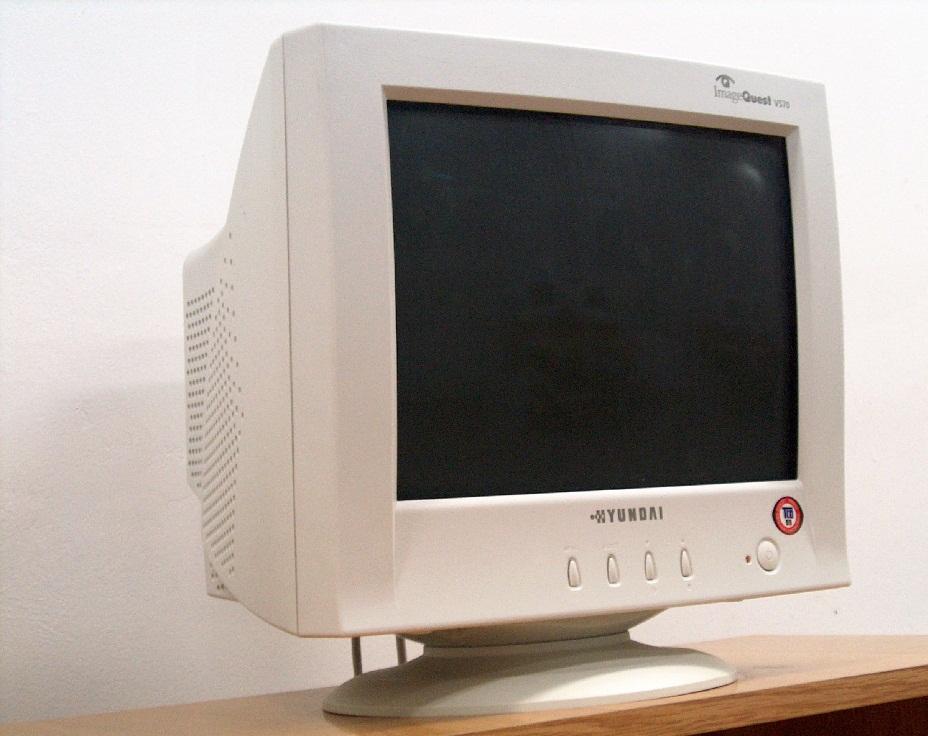
Cómo ajustar la nitidez en el monitor de Mi PC

Por Maria Martínez. Actualizado: 20 octubre 2026

¿Ya nos sigues?
Márcanos como medio preferente
Necesitarás:
- Windows 7
También te puede interesar: Cómo usar mi tablet como segundo monitor
Pasos a seguir:
1
Haz clic en el botón "Inicio" y en "Panel de control". Luego, haz clic en "Apariencia y personalización" y selecciona "Ajustar resolución de pantalla".
2
Haz clic en "Resolución", en la lista desplegable, y selecciona la resolución recomendada. Haz clic en "Aceptar". La resolución recomendada suele ofrecer la imagen más nítida. Si la nitidez en tu pantalla todavía no se ha corregido, pasa al siguiente paso.
3
Repite los pasos 1 y 2 y, a continuación, haz clic en "Resolución", en la lista desplegable. Si tienes un monitor CRT, continúa con el siguiente paso; si tienes un monitor LCD de pantalla ancha, ve al paso 5; y si tienes una computadora portátil, ve al paso 6.
4
Selecciona la resolución adecuada para el tamaño del monitor CRT conectado a tu ordenador. Elige "1280 x 1024" si tienes un CRT de 17 a 19 pulgadas y "1600 x 1200" si tienes un monitor CRT de 20 pulgadas o más. Haz clic en "Aceptar". Si el sistema indica otra resolución recomendada, usa esa opción.
5
Selecciona "1280 x 1024" si tu monitor LCD de 19 pulgadas tiene formato estándar y "1600 x 1200" si tienes un monitor estándar de 20 pulgadas. Selecciona "1680 x 1050" si se trata de una pantalla panorámica de 20 a 22 pulgadas. Para una pantalla LCD de 24 pulgadas o más, selecciona "1920 x 1200". Haz clic en "Aceptar". Si la imagen se deforma, vuelve a la resolución recomendada.
6
Selecciona "1680 x 1050" si tienes una pantalla panorámica de ordenador portátil de 17 pulgadas y, a continuación, haz clic en "Aceptar". La resolución óptima puede variar según el modelo.
Si deseas leer más artículos parecidos a Cómo ajustar la nitidez en el monitor de Mi PC, te recomendamos que entres en nuestra categoría de Ordenadores.
Consejos
- Visita el sitio web del fabricante de tu monitor si los problemas de nitidez continúan. Puede que sea necesario instalar un controlador nuevo o que el monitor no sea compatible con el sistema operativo del ordenador. Comprueba que el controlador corresponda al modelo y al sistema operativo.
Referencias
- Cambiar la resolución de pantalla y el diseño en Windows (Microsoft Support)
- Cómo cambiar la configuración de pantalla en Windows (Dell)