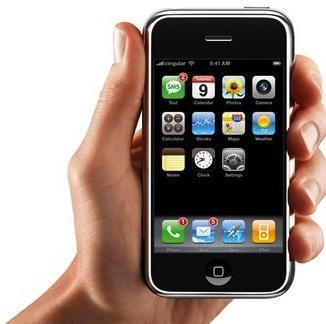
Cómo crear carpetas de fotos en mi iPhone

Por Maria Martínez. Actualizado: 16 enero 2017

¿Ya nos sigues?
Márcanos como medio preferente
También te puede interesar: Cómo descargar fotos del iPhone
Pasos a seguir:
1
Haga clic en "Inicio" y luego seleccione "Mi PC" si está ejecutando Windows XP. Haga clic en "Archivo" y luego elija "Nueva carpeta". Escriba un nombre para la carpeta de fotos y pulse el botón "Enter". En Windows 7 y Vista, haga clic derecho en un espacio en blanco dentro de la "PC" o en el Escritorio y selecciona "Nuevo" y luego "carpeta". Escriba un nombre para la carpeta y pulse el botón "Enter".
2
Abra una nueva ventana, y vaya a las fotos que quiera añadir a su carpeta de fotos. Seleccione una o varias fotos y haga clic en "Copiar", en el menú contextual. Abra la carpeta de fotos. Haga clic derecho en la carpeta y seleccione "Pegar". Continuar copiando las imágenes en la carpeta de fotos hasta que esté listo para subirlo a su iPhone.
3
Conecte su iPhone a su ordenador mediante el cable USB de sincronización. Abrir el reproductor de iTunes medios de comunicación.
4
Espera a que iTunes reconozca el dispositivo iPhone. Haga clic en el botón "Cancelar" si iTunes inicia automáticamente la sincronización con el iPhone.
5
Haga clic en el icono del teléfono en el panel izquierdo de iTunes. Haga clic en la pestaña "Fotos" en el nuevo menú. Haga clic en "Sincronizar fotos " menú desplegable, y elija la opción "Seleccionar carpeta".
6
Busque la carpeta de fotos que acaba de crear y selecciónela. Haga clic en el botón "Sync", e iTunes comenzará a cargar la carpeta de fotos para su iPhone.
Si deseas leer más artículos parecidos a Cómo crear carpetas de fotos en mi iPhone, te recomendamos que entres en nuestra categoría de Electrónica.
Referencias