Cómo escanear documentos en Android


Si, en un imprevisto, necesitas escanear un documento, HandyScanner es una de las mejores aplicaciones para tu dispositivo móvil: si bien es cierto que ya han existido demasiados intentos, la mayoría de estas aplicaciones sólo usaban la cámara para convertir imágenes a PDFs; de hecho, y por desgracia, impedían tomar imágenes de rectángulos proporcionales en la vida real.
Por este mismo motivo, HandyScanner resulta tremendamente útil pues, no sólo corrige problemas comunes a la hora de fotografiar documentos, sino que además permite el uso de filtros para que resulta más fácil poder leer el texto que estamos escaneando.
Necesitarás:
- Un dispositivo Android con acceso a Internet.
Pasos a seguir:
Descarga HandyScanner desde tu dispositivo.
Ejecuta la aplicación; ésta te informará de las diversas características que ofrece.

Pulsa el botón con el símbolo '+', justo en la zona superior a la derecha de la pantalla, para seleccionar una imagen de la galería y ajustarla o realizar una nueva fotografía y así poder escanear un documento. Una vez hayas terminado, pulsa el botón de la flecha hacia la derecha.

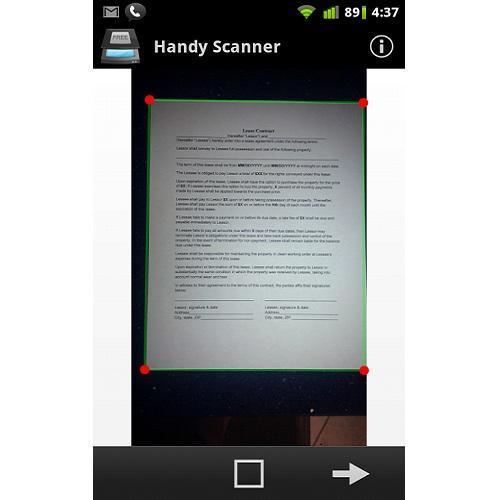
Arrastra los pequeños puntos de la imagen en rojo hasta las esquinas para conseguir un escaneado perfecto. Seguidamente, vuelve a pulsar el botón de la flecha hacia la derecha.

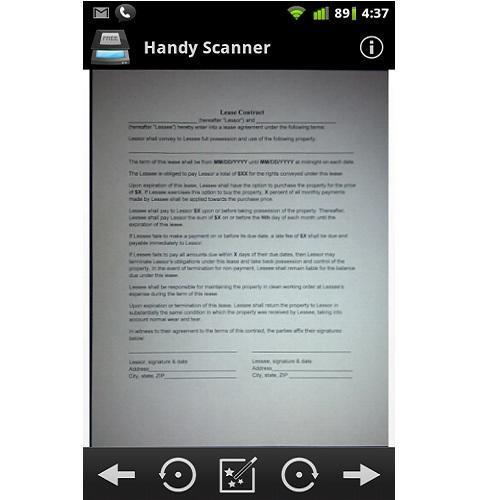
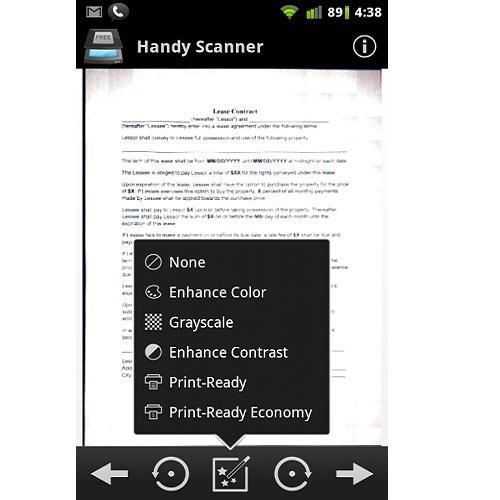
Échale un vistazo al documento y decide qué filtros necesita, si es que lo hace.
Éstos puedes encontrarlos en el céntrico icono con una varita mágica dentro del menú inferior; te permite aclarar la imagen, modificar el color o guardarla en blanco y negro.
Cuando hayas terminado, vuelve a pulsar el botón de la flecha hacia la derecha.

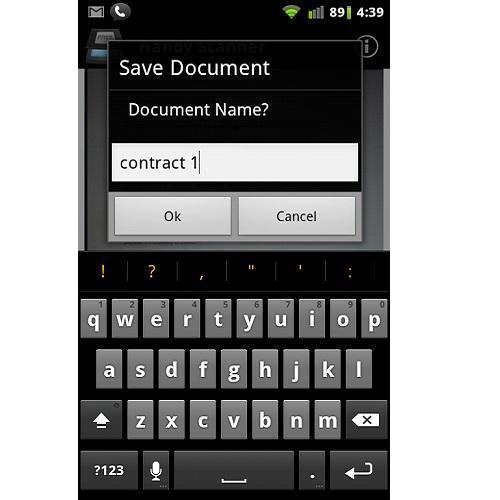
Guarda el documento escaneado y adjudícale un nombre; para terminar, pulsa 'OK'. Para finalizar, ya en una nueva pantalla, puedes editar el documento, eliminarlo, compartirlo o exportarlo a PDF.

Si deseas leer más artículos parecidos a Cómo escanear documentos en Android, te recomendamos que entres en nuestra categoría de Ordenadores.
Consejos
- Realiza la fotografía con luz natural para un mejor efecto.