Cómo hacer una animación en iPhone


Si bien es cierto que, durante los últimos años, han sido las animaciones a través de fotografías las que han ganado en popularidad en Internet, a veces nos apetece volver a las animaciones realizadas en los años pasados en las que se hacían servir dibujos; si, además, aparece la opción de hacerlas con nuestro iPhone de manera fácil y divertida, entonces ya no nos quedan ninguna duda.
Si todavía no sabes cómo hacer una original animación en iPhone con dibujos, en unComo.com te lo explicamos paso por paso:
Necesitarás:
- Un iPhone con acceso a Internet.
Pasos a seguir:
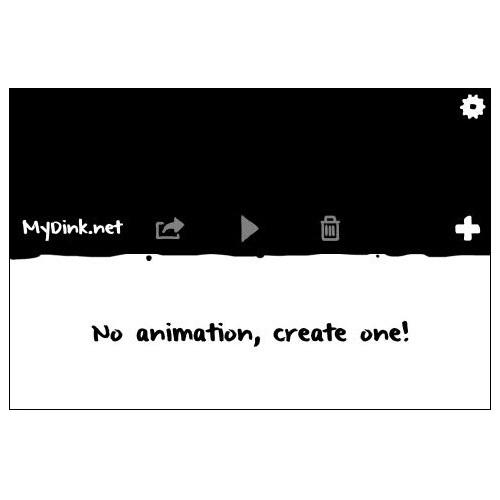
Utiliza la AppStore para descargar Dink para iPhone; su precio es de 0,89 €.

Ejecuta Dink y selecciona el icono '+' para crear una nueva animación.

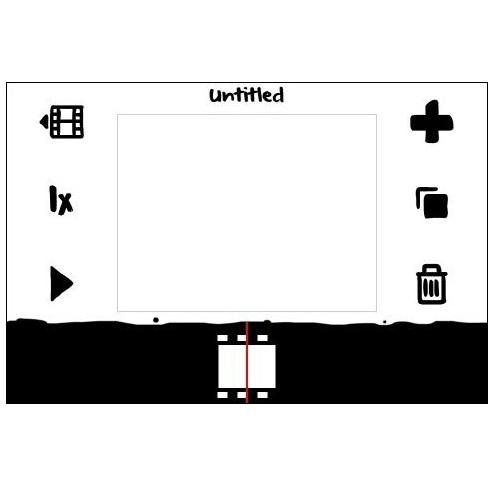
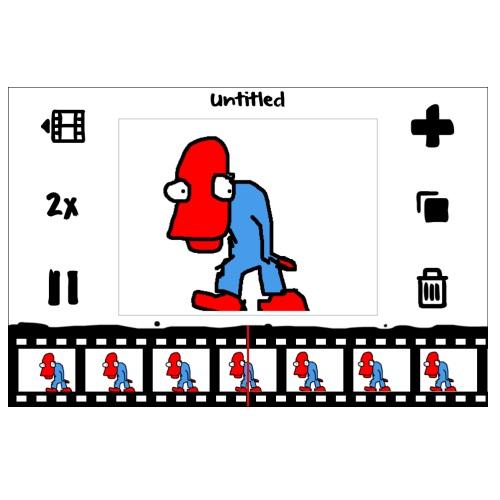
Selecciona el icono de la película, situado en la zona superior a la izquierda de la pantalla, para ver el menú. En esta misma zona superior, sólo debes pulsar sobre 'Untitled' para cambiar el nombre de tu animación.
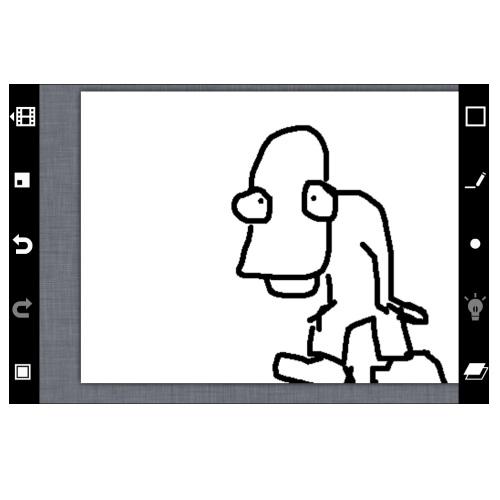
Para empezar a dibujar, sólo debes deslizar el dedo por el centro de la pantalla.

Crea tu personaje (o cualquier otra cosa) en la pantalla; cuando empieces a pintar te aparecerán diferentes herramientas como, por ejemplo, tamaños de pinceles, borrador y etcétera. Puedes crear incluso diferentes niveles de capas.

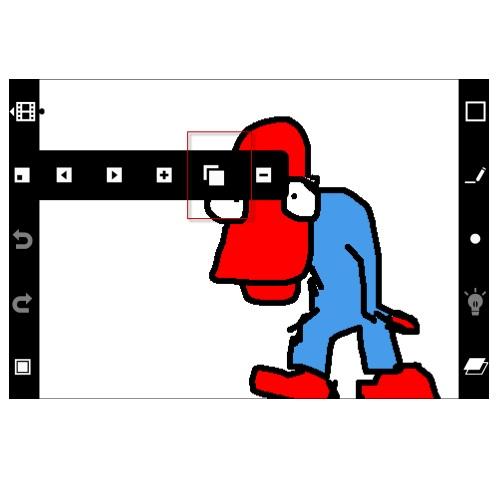
La manera más sencilla y útil para animar un dibujo es duplicándolo, para ello, presiona sobre el cuadrado situado en la zona de la izquierda y luego el doble, tal y como aparece en nuestra captura de pantalla.

Sigue dibujando y pintando y, cuando creas que ya has terminado, pulsa sobre la tira de película para crear una vista previa.

Por último, comparte tu animación en la red social que desees, súbela a Youtube o envíala por correo electrónico.
Si sigues interesado en animaciones, ¿sabes que puedes también aprender a hacer imágenes en movimiento?

Si deseas leer más artículos parecidos a Cómo hacer una animación en iPhone, te recomendamos que entres en nuestra categoría de Electrónica.