Cómo usar WhatsApp en el ordenador

¿Pensabas que nunca llegaría el día en que podrías utilizar WhatsApp en el PC gratis de forma rápida y sencilla? ¡Pues ha llegado! Y es que ya es posible hablar con tus contactos a través del teclado de tu portátil u ordenador de sobremesa y sin necesidad de instalar nada; aunque solo podrán acceder quienes dispongan de la última versión de la app. Así que si tú también eres de los que quiere ver el WhatsApp en el ordenador, no te pierdas este artículo de unCOMO en el que te contamos cómo usar WhatsApp en el ordenador.
Pasos a seguir:
En primer lugar, es necesario que conozcas los requisitos necesarios para poder usar WhatsApp en tu ordenador:
- Smartphone compatible con la aplicación.
- Tener, como mínimo, la versión de Whatsapp 2.11.498.
- Navegador web en tu ordenador: Google Chrome, Safari, Firefox o Opera.
Para comenzar, abre esta dirección web en el navegador que elijas: https://web.whatsapp.com/
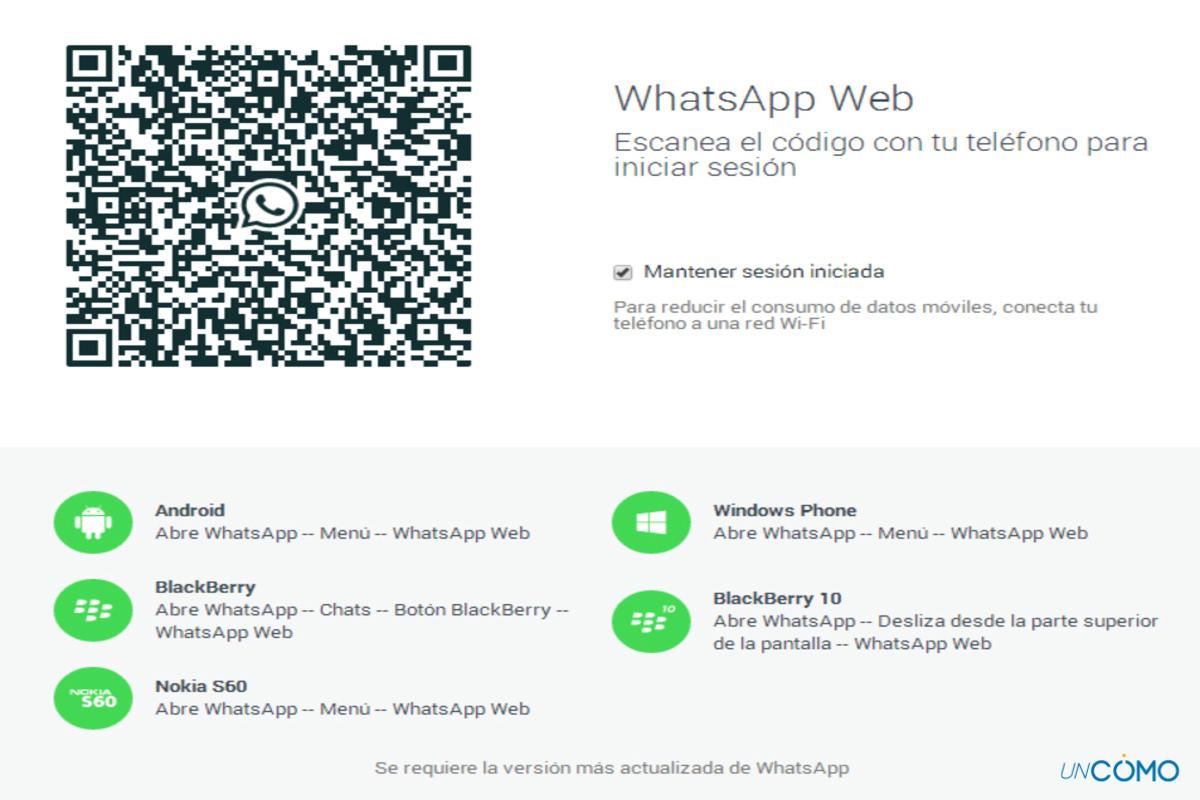
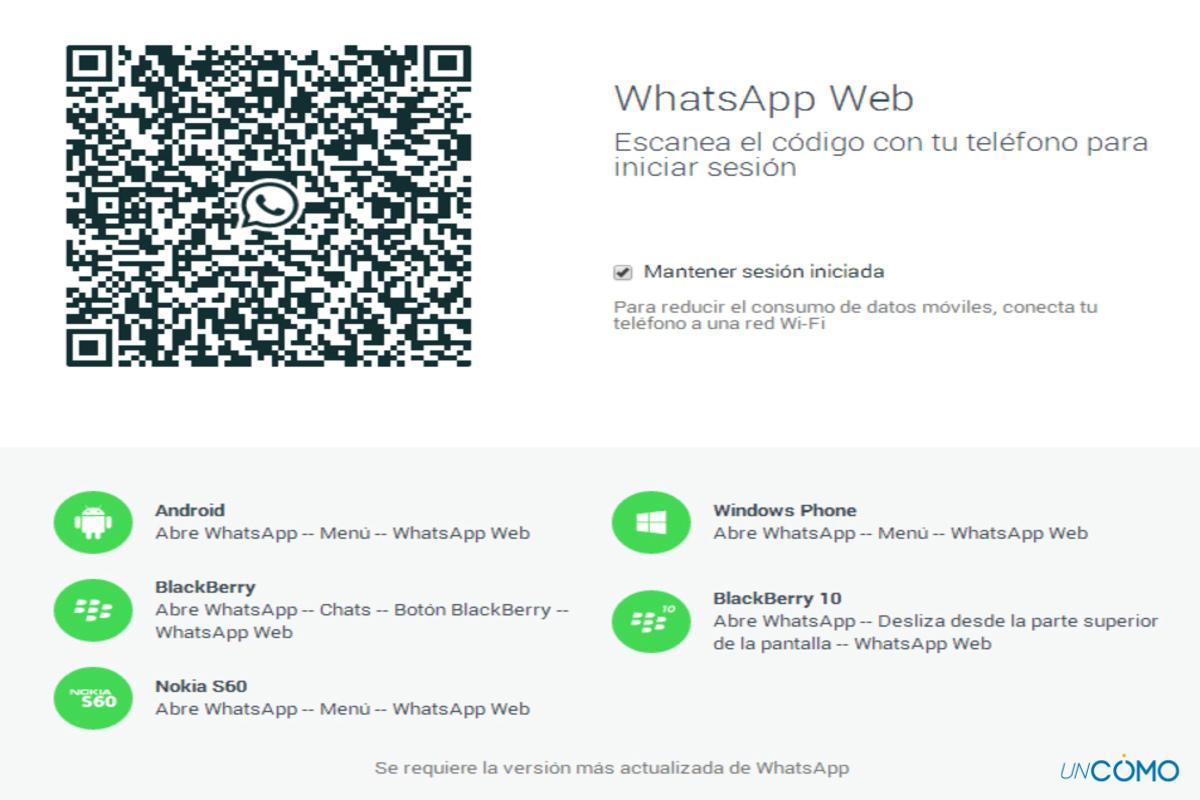
Esta página web te permitirá utilizar WhatsApp desde tu computadora. Verás un código QR que necesitarás escanear a continuación.
Es importante asegurarse de que tu smartphone esté conectado a una red Wi-Fi estable para evitar el consumo excesivo de datos móviles, lo cual podría afectar la sincronización.

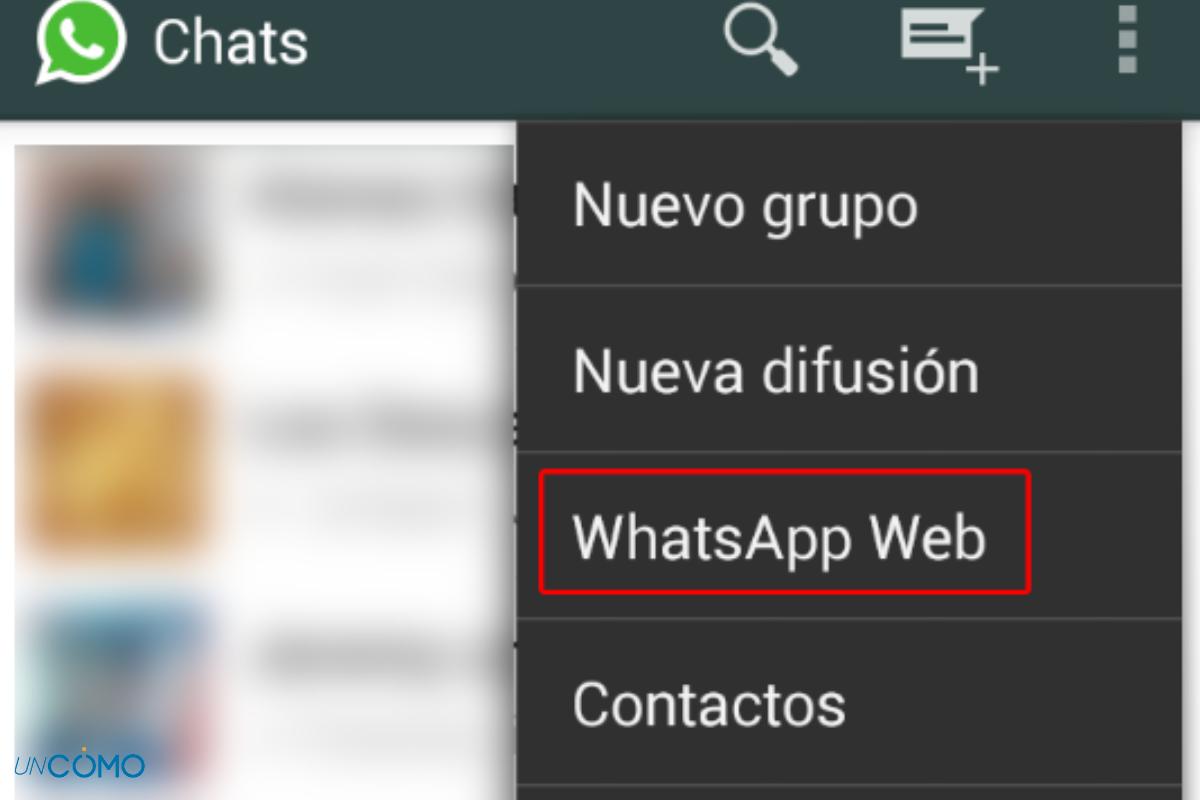
Antes, en tu smartphone o teléfono móvil deberás abrir la app de WhatsApp y dirigirte al menú de ajustes, que en el caso de Android deberás hacerlo a través de los tres puntos verticales que verás en la parte superior derecha.
Una vez allí, deberás presionar sobre la opción "Whatsapp Web" para poder usar esta app desde tu ordenador.
Para los usuarios de iPhone, el proceso es similar, pero deberás buscar la opción de WhatsApp Web en la configuración, que se encuentra dentro del menú de ajustes.

En este momento, tu teléfono te pedirá que escanees el código QR que se ha generado en la página web que has abierto anteriormente en el navegador de tu portátil u ordenador de sobremesa.
Para ello, deberás situar la cámara del móvil delante de la pantalla del ordenador, como si fueras a hacer una foto y, entonces, leerá el código y automáticamente la página web de tu PC cambiará.
Es importante asegurarse de que la cámara del smartphone esté limpia y enfocada correctamente para que el escaneo sea exitoso. Además, asegúrate de que el código QR esté completamente visible en la pantalla.

Ahora se sincronizarán los mensajes de tus conversaciones y chats de grupo y seguidamente lo verás en la pantalla de tu ordenador. Es importante que mantengas tu teléfono conectado, de lo contrario no podrás hablar por WhatsApp desde tu PC.
En este sentido, es vital mantener el smartphone cerca del ordenador para asegurar que la conexión se mantenga activa, ya que cualquier desconexión podría interrumpir el uso de WhatsApp Web.

¡Y listo! Ahora ya puedes usar WhatsApp en tu ordenador online. Para usarlo tendrás que acceder a WhatsApp desde el ordenador como te hemos contado y ya podrás empezar un nuevo chat con tus contactos, retomar conversaciones que habías iniciado antes, hablar por un grupo, enviar archivos, cambiar tu estado, etcétera. De este modo, desde la computadora podrás hacer exactamente lo mismo que haces desde la app de WhatsApp de tu smartphone.
Además, cabe destacar que WhatsApp Web también permite recibir notificaciones en el escritorio, lo cual es útil para no perderse mensajes importantes mientras se trabaja en otras tareas.

Así mismo, en caso de que abras la sesión de WhatsApp en más de un navegador de tu ordenador, ya sea por error o de forma voluntaria, te aparecerá un mensaje indicativo en tu computadora.
Además, en tu smartphone podrás ver la información relativa a las sesiones activas y podrás comprobar la localización exacta presionando encima y qué navegador se está usando.
Esto es especialmente útil para mantener la seguridad de tus datos, ya que podrás identificar rápidamente cualquier actividad inusual o no autorizada en tu cuenta de WhatsApp.

En el momento en que quieras dejar de utilizar Whatsapp desde tu ordenador, además de cerrar la pestaña del navegador, deberás abrir la aplicación desde tu smartphone, dirigirte de nuevo al menú "Ajustes/WhatsApp Web" y allí verás todas las sesiones iniciadas desde distintos ordenadores.
Al pulsar el botón, "Cerrar sesión en todas las computadoras" finalizarás todas las que hayas abierto y tan solo podrás usar WhatsApp desde tu móvil. ¿Fácil, verdad?
También te puede interesar conocer Cómo abrir WhatsApp Web sin mi celular.
Finalmente, recuerda que mantener la seguridad de tu cuenta es vital, así que asegúrate de cerrar sesión en dispositivos públicos o compartidos para evitar el acceso no autorizado a tus conversaciones.

Si deseas leer más artículos parecidos a Cómo usar WhatsApp en el ordenador, te recomendamos que entres en nuestra categoría de Internet.